

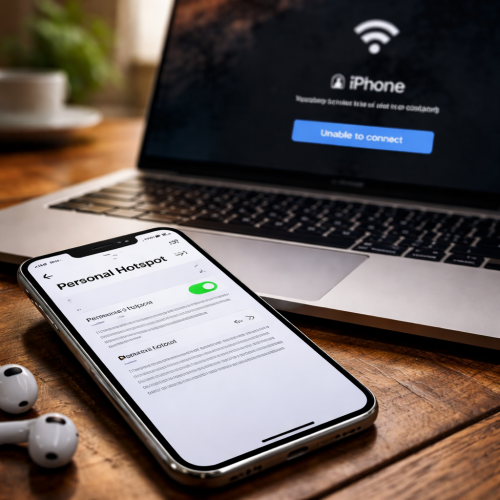
Ви підключили точку доступу на iPhone, ноутбук нібито бачить мережу, але інтернет просто не працює — або з’єднання взагалі не відбувається. Знайома ситуація? Насправді за цим стоїть не одна причина, а ціла низка налаштувань, обмежень і технічних нюансів, про які більшість користувачів навіть не здогадується.
Як працює роздача інтернету з iPhone і де найчастіше виникає збій
iPhone роздає мобільний інтернет через функцію «Режим модема» — це вбудований інструмент iOS, який перетворює смартфон на точку доступу Wi-Fi, Bluetooth або USB-з’єднання. Здавалося б, нічого складного: увімкнув — і користуйся. Але на практиці між «увімкнено» і «працює» може бути досить велика прірва.
Проблема рідко буває одна. Зазвичай це поєднання кількох факторів: налаштування на боці iPhone, обмеження мобільного оператора, некоректні параметри мережі на ноутбуці або банальний програмний збій. Розберімо кожен з них по черзі.
Причини, через які iPhone не роздає інтернет
Режим модема вимкнений або налаштований неправильно
Перше, що варто перевірити — чи взагалі активований режим модема. Зайдіть у «Налаштування» → «Режим модема» і переконайтесь, що повзунок «Дозволити іншим підключатись» увімкнений. Іноді після оновлення iOS цей параметр скидається автоматично.
Окрема деталь: якщо ви змінювали пароль точки доступу або він містить нестандартні символи, ноутбук може не підключитись навіть маючи збережену мережу. Спробуйте встановити простий пароль латинськими літерами і цифрами.
Оператор заблокував функцію або вона не входить у тарифний план
Це одна з найпоширеніших, але найменш очевидних причин. Деякі мобільні оператори в Україні та за кордоном обмежують або повністю блокують можливість роздавати інтернет через точку доступу на певних тарифних планах. Ви можете мати стабільний мобільний інтернет на самому телефоні, але роздача при цьому буде недоступна.
Щоб перевірити це, зателефонуйте на гарячу лінію свого оператора або зайдіть в особистий кабінет і уточніть, чи входить функція тетерингу у ваш поточний тариф.
Проблеми з налаштуваннями мережі на ноутбуці
Навіть якщо iPhone роздає інтернет коректно, ноутбук може просто не «вміти» до нього підключитись через власні налаштування. Найчастіше зустрічаються такі варіанти:
- Застарілий або пошкоджений драйвер Wi-Fi адаптера на Windows
- Збережена мережа iPhone у списку «відомих» з неправильним паролем
- Вимкнений Wi-Fi або режим літака на самому ноутбуці
- Конфлікт IP-адрес або некоректні DNS-сервери
- Брандмауер або антивірус, що блокує нове з’єднання
У Windows варто також перевірити, чи не встановлено статичну IP-адресу для Wi-Fi адаптера — це може повністю заблокувати підключення до мобільної точки доступу.
iPhone переходить у режим сну або вимикає точку доступу автоматично
iOS має вбудований механізм економії заряду, який автоматично вимикає точку доступу, якщо до неї ніхто не підключений протягом певного часу. Якщо ноутбук «завис» під час пошуку мережі, а iPhone вже встиг «заснути» — з’єднання не відбудеться.
Рішення: тримайте екран iPhone активним під час підключення або залиште відкритим меню «Режим модема» — у такому стані iOS не вимикає точку доступу.
Перевантаженість мережі або слабкий мобільний сигнал
Якщо iPhone сам отримує інтернет нестабільно — 1–2 поділки сигналу або постійне перемикання між 4G і 3G — роздача також буде нестабільною або взагалі не запрацює. Точка доступу не може «покращити» якість вхідного сигналу, вона лише перерозподіляє те, що є.
| Симптом | Найімовірніша причина | Де перевіряти |
|---|---|---|
| Ноутбук не бачить мережу iPhone | Режим модема вимкнений або спить | Налаштування iPhone → Режим модема |
| Мережа видно, але підключення не відбувається | Неправильний пароль або збережений застарілий профіль | «Забути мережу» на ноутбуці, підключитись заново |
| Підключено, але інтернету немає | Обмеження оператора або збій DNS | Особистий кабінет оператора, налаштування мережі |
| З’єднання обривається через кілька хвилин | Автовимкнення точки доступу на iPhone | Тримати екран iPhone активним під час роботи |
Що спробувати, якщо жодна очевидна причина не підходить
Буває так, що всі налаштування виглядають правильно, але роздача інтернету все одно не працює. У таких випадках допомагають наступні кроки:
- Перезавантажте iPhone і ноутбук одночасно — це знімає більшість програмних конфліктів
- Скиньте налаштування мережі на iPhone: «Налаштування» → «Основні» → «Перенести або скинути iPhone» → «Скинути» → «Скинути налаштування мережі»
- Спробуйте підключення через USB замість Wi-Fi — це стабільніший канал і він не залежить від радіомодуля
- Перевірте наявність оновлень iOS — деякі збої з точкою доступу були усунені в патч-оновленнях системи
- На ноутбуці з Windows видаліть збережену мережу iPhone і підключіться знову вручну
USB-підключення як альтернатива Wi-Fi точці доступу
Якщо бездротовий варіант стабільно не працює, USB-тетеринг — це повноцінна альтернатива. Підключіть iPhone до ноутбука кабелем, відкрийте «Режим модема» на iPhone, і система автоматично розпізнає його як мережевий адаптер. На Windows може знадобитись встановлення iTunes для коректної роботи драйверів.
Перевага USB-з’єднання ще й у тому, що iPhone одночасно заряджається від ноутбука — зручно під час тривалої роботи.
Коли проблема не у вас, а в самому пристрої
Якщо жоден із способів не допоміг, і проблема відтворюється стабільно на різних ноутбуках і різних мережах — є шанс, що справа у програмному збої iOS або апаратній несправності Wi-Fi модуля iPhone. У цьому випадку варто звернутись до авторизованого сервісного центру Apple або перевірити пристрій через Apple Diagnostics.
Окремо варто зазначити: якщо iPhone раніше роздавав інтернет нормально, а після якогось конкретного оновлення перестав — це відомий тип проблем, який Apple зазвичай виправляє у наступному релізі. Слідкуйте за оновленнями системи і не відкладайте їх встановлення.
Перевірте ці речі першими — і заощадите час
Більшість ситуацій, коли iPhone не роздає інтернет на ноутбук, вирішуються на рівні базових налаштувань: увімкнений режим модема, актуальний пароль, дозвіл від оператора і відсутність конфліктів на стороні ноутбука. Перш ніж шукати складні технічні рішення, пройдіться по цьому простому чеклісту — в більшості випадків цього виявляється достатньо.
А якщо проблема повторюється регулярно — USB-з’єднання залишається найнадійнішим способом роздати інтернет без жодних Wi-Fi примх.