
Натискаєш клавішу — і нічого. Або з’являється не той символ, або спрацьовує через раз. Ситуація знайома майже кожному, хто проводить за комп’ютером більше кількох годин на день. Причини можуть бути зовсім різними — від банального бруду під кришечкою до системного збою в драйверах. Розберімося, що саме відбувається і як це виправити.
Фізичні причини: коли проблема у самому залізі
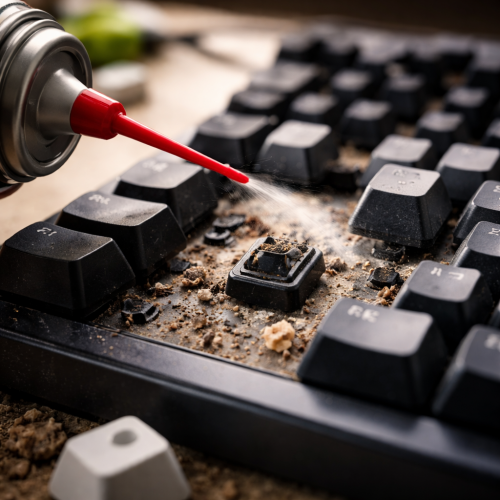
Найпоширеніша причина того, що окремі клавіші перестають реагувати — це механічне забруднення. Під кожною кнопкою накопичується пил, крихти, волосся та інші дрібні частинки, які заважають нормальному контакту між клавішею та підкладкою. Особливо часто це трапляється з клавішами, якими користуються рідше: функціональні клавіші, цифровий блок Numpad або клавіші зі спеціальними символами.
Ще одна фізична причина — знос механізму. У механічних клавіатурах кожен перемикач (свіч) має певний ресурс натискань. У бюджетних мембранних моделях гумова мембрана з часом втрачає пружність і просто перестає передавати сигнал. Якщо клавіатурою активно користуються кілька років — це цілком очікувана ситуація.
Якщо клавіша «провалюється» без клацання або потребує значно більшого зусилля, ніж раніше — це ознака механічного зносу, а не програмної помилки.
Пошкодження від рідини — окрема категорія. Навіть невелика кількість кави або чаю, що потрапила між клавішами, може окислити контакти і вивести з ладу цілу групу кнопок. При цьому деякі клавіші продовжують працювати, а інші — ні, що й створює плутанину.
Програмні збої та налаштування системи
Не завжди проблема фізична. Іноді клавіші “мовчать” через налаштування операційної системи або конфлікт програмного забезпечення. Ось найтиповіші програмні сценарії:
- Застарілий або пошкоджений драйвер клавіатури — система просто не розпізнає певні сигнали.
- Увімкнена функція «Липкі клавіші» (Sticky Keys) або «Фільтрація натискань» — вона може блокувати швидкі або повторні натискання.
- Конфлікт гарячих клавіш у сторонньому програмному забезпеченні — деякі програми «перехоплюють» комбінації і не передають їх далі.
- Неправильна розкладка або мовні налаштування — клавіша працює, але виводить не той символ.
- Збій у реєстрі Windows або системних файлах — рідко, але трапляється після некоректного оновлення.
Перевірити, чи проблема програмна, дуже просто: підключіть іншу клавіатуру або скористайтеся екранною. Якщо все працює — справа точно не в залізі.
Особливості ноутбучних клавіатур
На ноутбуках ситуація дещо складніша. Клавіатура підключена безпосередньо до материнської плати через шлейф, і навіть незначне механічне пошкодження цього з’єднання може призвести до того, що перестане працювати ціла область клавіш — наприклад, весь правий стовпець або рядок з цифрами.
Окрім цього, на ноутбуках часто є функція Fn, яка змінює поведінку клавіш. Якщо випадково активовано певний режим через Fn + F-клавішу, деякі кнопки можуть поводитися неочікувано або не реагувати зовсім. Перевірте стан індикаторів і спробуйте натиснути Fn разом із клавішею, яка не працює.
| Симптом | Можлива причина | Що робити |
|---|---|---|
| Одна клавіша не реагує | Бруд або знос механізму | Почистити або замінити свіч |
| Кілька клавіш поспіль не працюють | Пошкоджений шлейф або окислення | Перевірити з’єднання або звернутись у сервіс |
| Клавіша спрацьовує, але виводить не той символ | Неправильна розкладка або мовні налаштування | Перевірити мову введення та розкладку |
| Клавіші спрацьовують через раз | Фільтрація натискань у налаштуваннях | Вимкнути спеціальні можливості введення |
| Після потрапляння рідини | Окислені контакти | Просушити, при потребі — чистка ізопропиловим спиртом |
Що можна зробити самостійно
Більшість проблем вирішується без походу до сервісного центру. Почніть з найпростішого і рухайтеся до складнішого.
- Перезавантажте комп’ютер — іноді цього достатньо для усунення тимчасового програмного збою.
- Перевірте налаштування спеціальних можливостей: у Windows це «Параметри → Спеціальні можливості → Клавіатура».
- Оновіть або перевстановіть драйвер клавіатури через диспетчер пристроїв.
- Фізично очистіть клавіатуру: балончик зі стисненим повітрям допомагає в більшості випадків із забрудненням.
- Якщо клавіша знімається — зніміть її та перевірте контакт і стан механізму під нею.
Коли без фахівця не обійтися
Якщо після всіх самостійних спроб ситуація не покращилася — це сигнал звернутися до майстра. Особливо це стосується випадків, коли клавіатура ноутбука потребує заміни: самостійне розбирання без досвіду ризикує пошкодити шлейф або материнську плату. Вартість заміни клавіатури в ноутбуці зазвичай значно нижча, ніж ремонт після невдалого самостійного втручання.
Для зовнішніх клавіатур усе простіше: якщо USB-модель не реагує навіть після перевстановлення драйверів і підключення до іншого порту — найімовірніше, вийшов із ладу контролер або плата. У цьому випадку економічніше купити нову клавіатуру, ніж ремонтувати стару, якщо вона не була дорогою механічною моделлю.
Як не допустити повторення проблеми
Профілактика — найкращий спосіб зберегти клавіатуру в робочому стані на довгі роки. Кілька простих звичок суттєво продовжать її ресурс:
- Не їжте і не пийте над клавіатурою — це правило здається очевидним, але порушується найчастіше.
- Регулярно чистіть клавіатуру хоча б раз на місяць — стисненим повітрям або м’якою щіткою.
- Зберігайте клавіатуру в чохлі або накривайте, якщо тривалий час не використовуєте.
- Уникайте різких ударів по клавішах — особливо критично для мембранних моделей.
Клавіатура — один із тих інструментів, якому рідко приділяють належну увагу до тих пір, поки вона не починає “примхувати”. Але розуміння причин несправності та кількох базових кроків усунення проблем дозволяє вирішити більшість ситуацій швидко й без зайвих витрат.