

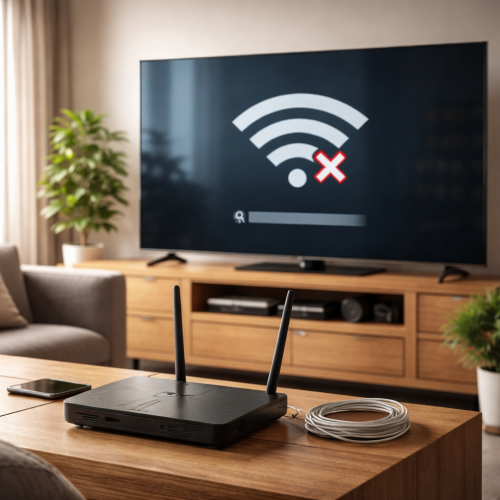
Телевізор показує значок Wi-Fi з хрестиком, список мереж порожній або з’єднання обривається щоразу в найневдаліший момент — знайома ситуація? Насправді більшість таких проблем вирішується за 5–10 хвилин без виклику майстра, якщо розуміти, де саме шукати причину.
Перш ніж копатися в налаштуваннях
Найчастіше проблема не в телевізорі — і не в роутері окремо, а в їхній взаємодії. Тому перший крок — банальний, але дієвий: перезавантажте обидва пристрої. Вимкніть телевізор з розетки (не просто переведіть у режим очікування), відключіть роутер на 30 секунд, потім увімкніть спочатку роутер, дочекайтесь стабільного сигналу — і лише тоді вмикайте телевізор. Цей цикл усуває до 40% типових збоїв підключення.
Якщо після перезавантаження ситуація не змінилась — читайте далі, бо причин може бути кілька, і вони принципово різні.
Основні причини, чому телевізор не підключається до Wi-Fi
Розберемо найпоширеніші сценарії, з якими стикаються користувачі. Вони згруповані від найпростішого до складнішого — так легше рухатися по черзі, не витрачаючи час на зайве.
Проблема на стороні роутера
- Роутер роздає сигнал лише на частоті 5 ГГц, тоді як більшість телевізорів середнього цінового сегменту підтримують лише 2,4 ГГц. Зайдіть у налаштування роутера і переконайтесь, що обидві частоти активні.
- Увімкнена ізоляція клієнтів (AP Isolation) — функція, яка забороняє пристроям у мережі “бачити” один одного. На телевізорі це проявляється як неможливість підключення навіть за правильного пароля.
- MAC-фільтрація. Якщо роутер налаштований пускати лише “дозволені” пристрої, телевізор просто не потрапить до мережі, доки ви не додасте його MAC-адресу до списку.
- Переповнена таблиця DHCP — роутер вичерпав ліміт адрес для нових пристроїв. Перезавантаження зазвичай вирішує це.
Неправильний пароль або тип шифрування
Звучить очевидно, але помилки під час введення пароля — одна з найчастіших причин. Особливо якщо пароль містить схожі символи: велику “I” і малу “l”, нуль і букву “O”. Спробуйте тимчасово спростити пароль до короткого без спецсимволів — виключно для тесту.
Окремий момент — протокол шифрування. Деякі старіші телевізори не підтримують WPA3. Якщо ваш роутер налаштований лише на WPA3, перемкніть у режим WPA2/WPA3 або WPA2 — і телевізор знайде мережу.
Відстань і перешкоди
Wi-Fi сигнал суттєво слабшає через стіни з арматурою, дзеркала, мікрохвильові печі та навіть акваріуми. Якщо телевізор бачить мережу, але підключення обривається або не встановлюється — можливо, рівень сигналу просто недостатній. Перевірте індикатор сигналу у налаштуваннях телевізора: якщо менше двох поділок — проблема точно у відстані або перешкодах.
Оптимальна відстань між роутером і телевізором — до 5–7 метрів без капітальних стін між ними. Якщо планування інше — розгляньте Wi-Fi репітер або підключення через LAN-кабель.
Застаріле програмне забезпечення телевізора
Smart TV працює на операційній системі — Android TV, Tizen, WebOS чи іншій. Якщо прошивка давно не оновлювалась, у ній можуть бути баги, що впливають на роботу мережевого модуля. Зайдіть у розділ “Про телевізор” → “Оновлення програмного забезпечення” і перевірте наявність нових версій. Після оновлення проблема з підключенням нерідко зникає сама собою.
Несправний Wi-Fi модуль
Якщо телевізор взагалі не бачить жодних мереж — не тільки вашої — це сигнал про апаратну проблему. Wi-Fi адаптер міг вийти з ладу через перепад напруги або механічне пошкодження. У такому разі можна спробувати скинути телевізор до заводських налаштувань: іноді модуль “підвисає” на програмному рівні. Але якщо скидання не допоможе — потрібна діагностика у сервісному центрі.
Покрокова діагностика: з чого починати
| Симптом | Ймовірна причина | Що зробити |
|---|---|---|
| Телевізор не бачить жодних мереж | Несправний Wi-Fi модуль або вимкнений Wi-Fi на ТВ | Перевірити налаштування, скинути до заводських |
| Мережа видима, але пароль не приймається | Помилка у паролі або несумісне шифрування | Перевірити пароль, змінити тип шифрування на WPA2 |
| Підключається, але одразу відключається | Слабкий сигнал або перевантажений роутер | Перемістити роутер ближче, перезавантажити |
| З’єднання є, але інтернет не працює | Проблема з DNS або у провайдера | Вручну прописати DNS 8.8.8.8 у налаштуваннях ТВ |
Кілька нестандартних рішень, які справді працюють
Іноді стандартні поради не допомагають — і тоді варто спробувати менш очевидні підходи.
Якщо телевізор підтримує обидві частоти (2,4 і 5 ГГц), спробуйте явно вибрати 2,4 ГГц — ця частота стабільніша на великих відстанях і краще проходить крізь стіни, хоча і повільніша. Для перегляду відео цього зазвичай достатньо.
Ще один варіант — змінити назву Wi-Fi мережі (SSID), якщо вона містить спеціальні символи або є занадто довгою. Деякі телевізори некоректно обробляють назви мереж із символами на кшталт “&”, “#” або з пробілами на початку.
І нарешті — ручне введення IP-адреси. Якщо DHCP з якихось причин не видає адресу телевізору, можна прописати статичний IP вручну. Для цього потрібно знати діапазон адрес вашого роутера (зазвичай 192.168.1.x або 192.168.0.x) і вказати вільну адресу, маску підмережі, шлюз і DNS.
Порада
Перед тим як звертатись до майстра, зробіть одну просту перевірку: підключіть до тієї ж мережі смартфон або ноутбук. Якщо вони теж не підключаються — проблема в роутері або провайдері, а не в телевізорі. Це заощадить і час, і гроші.
Коли без кабелю не обійтись
Якщо жоден з варіантів не дав результату, або ви просто хочете стабільного з’єднання без жодних сюрпризів — підключення через LAN-кабель залишається найнадійнішим рішенням. Більшість сучасних телевізорів мають вхід Ethernet, і таке підключення не залежить ні від відстані, ні від перешкод, ні від завантаженості ефіру.
Якщо протягнути кабель неможливо — розгляньте Powerline-адаптери: вони передають мережевий сигнал через електропроводку квартири. Це дорожче, ніж звичайний кабель, але набагато простіше в монтажі.
Що зробити прямо зараз, якщо телевізор досі не в мережі
- Вимкніть телевізор і роутер з розетки на 30 секунд, увімкніть у зворотному порядку.
- Переконайтесь, що Wi-Fi увімкнено саме у налаштуваннях телевізора, а не лише на роутері.
- Перевірте, чи правильно введено пароль — особливо якщо він давно не змінювався і ви могли його забути.
- Змініть тип шифрування роутера на WPA2, якщо зараз стоїть WPA3.
- Переконайтесь, що мережа 2,4 ГГц активна на роутері.
- Перевірте оновлення прошивки телевізора.
- Якщо нічого не допомогло — скиньте телевізор до заводських налаштувань та спробуйте підключитись знову.
У переважній більшості випадків одна з цих дій вирішує питання. Головне — рухатись послідовно, а не хаотично клацати по всіх меню одночасно. Систематичний підхід тут справді економить нерви.